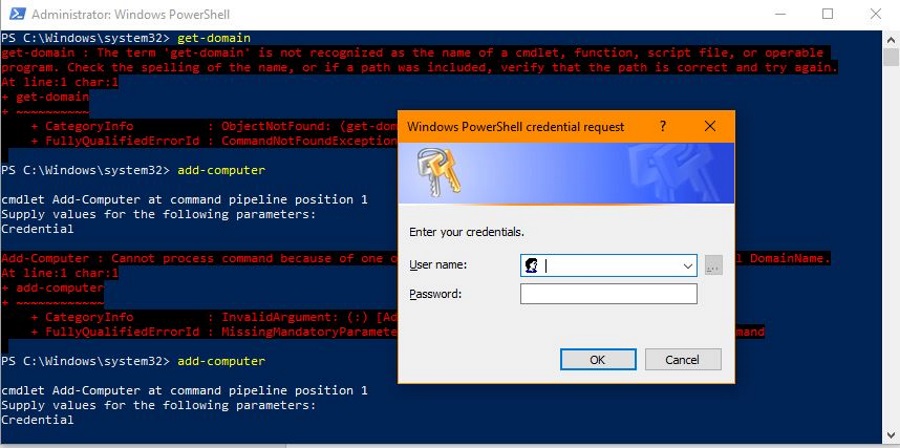
Den eneste ting, alle Microsoft-produkter har til fælles, er de kryptiske fejlmeddelelser, de giver dig, når noget går galt. I stedet for at tale på almindeligt engelsk, så vi alle kan forstå, giver Microsoft-programmer dig noget ubeskriveligt gibberish, som du har brug for til Google for endda eksternt at forstå. Fejlmeddelelsen 'udtrykket genkendes ikke som navnet på en cmdlet' i PowerShell er en sådan meddelelse.
PowerShell er et kommandolinjeværktøj til brug i Windows, der tillader nogle kraftfulde apps og scripts at køre. Mens GUI er let at bruge og får jobbet gjort, kan et hurtigt script opnå meget mere på meget kortere tid. Hvis du kører rutiner over snesevis eller hundreder af computere, er scripts en ægte livredder.
En 'cmdlet' er et script eller en proces, der kører inden for PowerShell. Det betegnes normalt med et ord, derefter et bindestreg derefter et andet ord. For eksempel Add-Computer eller Start-service. Som med alt i kommandolinjen er det vigtigt at få syntaksen nøjagtigt rigtigt.

Term ikke genkendt i PowerShell
Hvis du allerede kender PowerShell, skal du være i stand til at identificere fejlen fra 'udtrykket genkendes ikke som navnet på en cmdlet'. Hvis du er ny med PowerShell, vil den stadig se ud i et stykke tid.
Der er mange ting, der kan gå galt med en PowerShell-kommando, men tre specifikke ting er de mest almindelige. De er stave, sti eller modul. Når du ser 'udtrykket ikke genkendes som navnet på en cmdlet' -fejl, vil det sandsynligvis være en af disse tre.
Stavefejl i PowerShell
Hvis du stave noget forkert, er PowerShell ikke i stand til at forstå og udføre. Dette er normalt det sværeste at fejlfinde, da selv at få en plads forkert kan smide PowerShell væk. Når dette sker, finder jeg det bedst at fremhæve inputteksten, så den skiller sig ud lidt mere og derefter gennemgå den bogstav for bogstav.
Hvis der er en masse tekst, eller der ikke fungerer for dig, skal du kopiere den til Notepad ++ eller anden almindelig teksteditor og kontrollere den der. Skriv den igen, hvis du ikke ser nogen fejl, og prøv igen. Brug ikke Word eller rig teksteditor, da det roter rundt med formatering. Brug en almindelig teksteditor som Notepad eller Notepad ++.
Forkert sti i PowerShell
Hvis du får den forkerte sti, kan PowerShell ikke finde dit script. Hvis du f.eks. Peger PowerShell på en bestemt mappe, og du indtaster det forkerte drevbogstav eller peger det på en deling, der ikke er tilgængelig, kan PowerShell ikke kunne gøre sine ting.
Dette er ofte tilfældet, hvis du prøver at udføre en cmdlet på en ekstern computer. Hvis computeren er låst eller ikke tillader fjernudførelse af visse scripts eller ændringer, vil den fejl. I de fleste situationer kan cmdlets køres eksternt, men nogle organisationer tillader kun, at manuskripter på højt niveau køres. Alt, der ændrer sikkerhed, politikker eller kerneindstillinger, bliver låst. I dette tilfælde skal du køre scriptet lokalt.
Du kan bruge 'resolut-sti' eller kontrollere stien manuelt for at se, om dette er problemet med din kommando.
Manglende moduler i PowerShell
Hvis modulet mangler eller er beskadiget, kan PowerShell ikke kunne udføre det. Som standard skal du installere moduler for at kunne bruge dem. Hvis dette modul mangler, er korrupt eller er blevet flyttet, kan det kaste op 'udtrykket genkendes ikke som navnet på en cmdlet'-fejl.
Du kan bruge 'get-module' i PowerShell for at se, om modulet er til stede og korrekt. Det viser dig, hvilke moduler der er indlæst, og du kan tilføje eller reparere afhængigt af dine behov.

Brug af PowerShell i Windows
Der er ikke noget galt i at en nytilkomer bruger PowerShell, så længe du er forsigtig. Hvis du bruger det på en hjemmecomputer, er det værste, at du har brug for et systemgendannelse eller genopbygning. Hvis du arbejder med firmaets computere, skal du muligvis være mere forsigtig.
Der er nogle nyttige ressourcer til at få fat i PowerShell, som f.eks. Denne side på Microsoft Technet-webstedet. Denne side hos Veeam er også nyttig for dem, der er meget nye til PowerShell. Det forklarer, hvad det er, hvordan man bruger det og tilbyder en masse information til nyankomne.
Bliv ikke truet af PowerShell, hvis du er ny til det. Opret et systemgendannelsespunkt, før du begynder og lege. Det aller værste, du kan gøre, ødelægger Windows-installationen, men det er let at afhjælpe for en hjemmebruger!