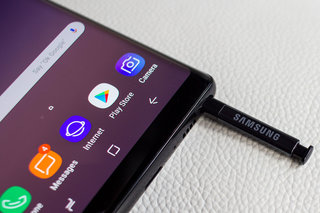
Jeg er helt sikker på, at der er nogle brugere af Samsung Galaxy Note 9, som ikke ved, at det er muligt at udskrive billeder og dokumenter direkte fra deres Samsung-smartphone.
For at gøre det bedre har Samsung sørget for, at processen er så let som muligt., Jeg vil forklare de generelle retningslinjer for udskrivning med din Samsung Galaxy Note 9. Dette vil helt sikkert hjælpe dig når som helst når du vil udskrive et billede fra din Samsung Galaxy Note 9.
Samsung har sørget for, at alt hvad du behøver for at udskrive billeder og dokumenter fra din Samsung Galaxy Note, let er tilgængelig på din enhed. Alt hvad du skal gøre er at starte softwaren for at komme i gang og følge nedenstående tip til at udskrive billeder og dokumenter ved at slutte din enhed til printeren via en Wi-Fi-forbindelse.
Samsung Galaxy Note 9 WiFi-udskrivningsvejledning
Med henblik på denne artikel og for at gøre det lettere for dig at forstå, bruger jeg Wi-Fi Epson-printeren til at forklare, hvordan du kan udskrive fra din Samsung Galaxy Note 9. Du behøver ikke at blive forstyrret eller forvirret, hvis du bruger ikke en Epson-printer, fordi nedenstående retningslinje meget ligner andre printerproducenter.
- Tænd for din Samsung Galaxy Note 9
- Find App-menuen
- Klik på “Indstillinger”.
- Find muligheden "Forbind og del"
- Klik på “Udskrivning”
- Vælg printermodel fra listen. Hvis du ikke kan se det, skal du klikke på plus-ikonet for at finde det
- Gå derefter videre og download dit printermærke-app fra Google Play Store
- Gå derefter tilbage til menuindstillingen "Udskrivning" på din enhedsindstillinger
- Klik på “Epson Print Enabler” eller navnet på den printer, du bruger. Dette forbinder din enhed til din trådløse printer og sikrer, at printeren er tændt
- Klik for at forbinde din Samsung Galaxy Note 9 til printeren, når du først har set den
Der er også indstillinger, som du kan vælge at ændre, hvordan din Samsung Galaxy Note 9 udskriver billeder og dokumenter. Indstillingerne vises nedenfor
- Udskriftskvalitet
- Layout
- 2-sidet udskrivning
Sådan udskrives e-mail på Samsung Galaxy Note 9 trådløst
Hvis du vil udskrive en e-mail på din Samsung Galaxy Note 9, skal du blot vælge den specifikke e-mail, du vil udskrive, når den først åbnes skal du klikke på menuikonet, der er placeret øverst. Klik derefter på knappen Udskriv. Derefter vil du se muligheden for at udskrive din e-mail. Følg instruktionerne på skærmen, og benyt nedenstående retningslinje for at udskrive din e-mail.
Ved at følge de instruktioner, der er beskrevet ovenfor, vil du kunne udskrive dokumenter og billeder fra din Samsung Galaxy Note 9 med succes.