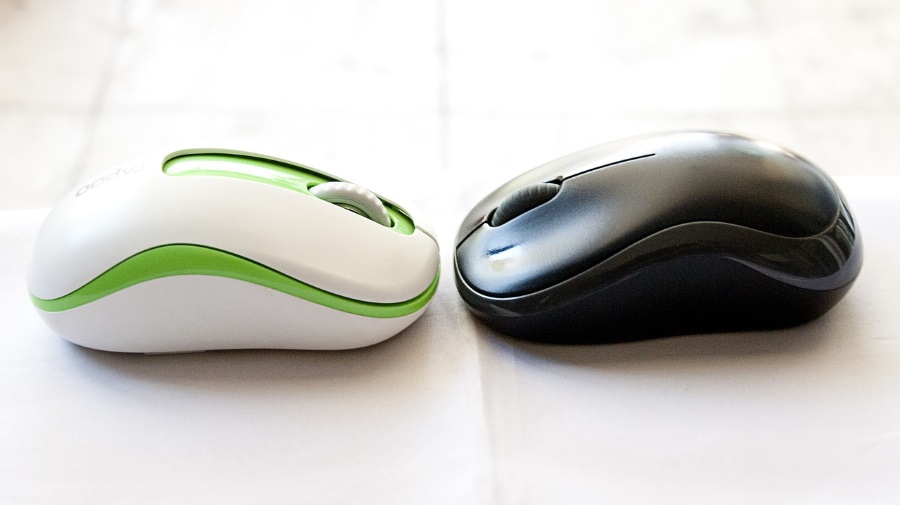
Den ydmyge mus og tastatur har været standardmåden til at kontrollere vores computere for evigt. Mens der er fare for at blive erstattet af berøringsskærmen, er det usandsynligt, at begge vil blive forsvundet helt, i det mindste i et stykke tid. I betragtning af at vi er så meget afhængige af musen, bliver det en rigtig smerte, når musen ikke registreres i Windows 10. Hvis du ikke har en berøringsskærm, er du virkelig fast.
Se også vores artikel Sådan bruges et pc-tastatur på en Android-enhed
Hvis du befinder dig i denne situation, er der et par hurtige test, du kan udføre for at se, om det er computeren eller musen i sig selv, der forårsager problemet. Som altid vil jeg gennemgå hver af disse i rækkefølge eller kompleksitet og sandsynlighed for, at det er spørgsmålet. Følg hvert trin i rækkefølge, og prøv igen efter hvert.
Genstart din computer
En simpel genstart har været det vigtigste fejlfindingsværktøj til Windows siden de hårde dage med Windows 3.1. Det kurerer mange problemer og er som et frisk pust. Der er mange grunde til, at det løser problemer, men det vigtigste er, at det opdaterer alle links, tjenester og åbne opgaver i Windows-kernen. Det store antal tjenester, der kører på den gennemsnitlige computer, betyder, at det er for let for en at sidde fast eller tabt. En genstart kan ordne det.
Skift musen
Hvis du bruger en USB-mus, skal du tage stikket ud af computeren og sætte den i en anden USB-port. Hvis du skal tage stikket ud af noget andet for at gøre plads, skal du gøre det. Tag netstikket ud af noget, der ikke er vigtigt, og prøv at undgå at fjerne dit USB-tastatur, selvom det ikke rigtig betyder meget.
Flyt musen til en anden USB-port. Hvis du bevæger musen, og den fungerer, er USB-porten problemet. Hvis musen stadig ikke fungerer, er musen problemet. Hvis musen er problemet, kan du prøve det på en anden computer. Hvis det stadig ikke fungerer, skal du udskifte musen. Så tag fat i en anden USB-mus, og prøv det.
Du kan også kontrollere driver- og Windows-tjenester, før du kaster musen væk.

Tjek den menneskelige interfaceenhedstjeneste
Den futuristisk navngivne Human Interface Device Service er den service, der tillader USB-enheder at bruge Windows-ressourcer. Lejlighedsvis kan det sidde fast, så vi skal kontrollere, at det kører i orden.
- Højreklik på et tomt rum på Windows Task bar og vælg Task Manager.
- Vælg fanen Tjenester og derefter linket Åbn tjenester i bunden.
- Rul gennem listen, indtil du ser Human Interface Device Service. Det skal køre og indstilles til Automatisk.
- Hvis tjenesten kører, skal du højreklikke og vælge Genstart.
- Test igen USB-musen.
Hvis det ikke fungerer, lad os kontrollere musedriverne.

Kontroller musedrivere
Drivere indeholder instruktioner, der giver Windows mulighed for at fortolke specifikke hardwarekommandoer for den pågældende enhed. De er som en tolk, der lader Windows tale med hardware og vice versa. Hvis der sker noget med disse chauffører, kan de to ikke kommunikere korrekt.
- Højreklik på Windows Start-knappen, og vælg Enhedshåndtering.
- Find mus og andre pegeudstyr. Hvis posten har en rød cirkel eller gul trekant ved siden af, er der et problem. Vi fortsætter, uanset om der er et spørgsmål eller ej.
- Dobbeltklik på Mus og andre pegeredskaber, og vælg din mus.
- Højreklik på det, og vælg Opdater driver-software.
- Vælg Find drev automatisk, og lad Windows finde det bedst egnede.
Hvis Windows finder en ny driver og installerer den, er det godt og godt. Hvis det siger, at du allerede bruger den bedste driver, har du et andet trin til at udføre. Gå til museproducentens websted, og download den nyeste Windows 10-driver til din specifikke musemodel. Installer det, og prøv igen.
Start Windows i fejlsikret tilstand
Den sidste test er at starte Windows i Safe Mode, som er en meget lavt niveau, hvor alle drivere, apps og mange funktioner er slukket. Dette tester, om Windows-kerne giver dig problemer.
- Gå til Indstillinger og Opdater & sikkerhed.
- Vælg Gendannelse og Avanceret opstart.
- Vælg Genstart nu. Dette er en kommando, så du straks genstarter din computer.
- Når du er genstartet, skal du vælge Reparer min computer, Fejlfinding og Avancerede indstillinger.
- Vælg Startindstillinger, og genstart. Din computer genstarter igen.
- Vælg F4, når du ser den første skærm.
Windows indlæses i en meget barebones tilstand. Hvis din mus fungerer her, er det driveren, der forårsager problemer. Afinstaller driveren, genstart computeren, og installer en splinterny driver fra producenten. Hvis din mus stadig ikke fungerer, skal du ændre musen.