Har du en video, der ikke afspilles på din valgte enhed? Hvis det er tilfældet, er HandBrake softwaren til dig! HandBrake konverterer videoer til containerformater, der er optimeret til en lang række tabletter, telefoner, spilkonsoller og digitale medieafspillere. Med softwaren kan du konvertere masser af videofiler og DVD- eller Blu-ray-diske til formater, der helt sikkert vil afspille på dine hardwareenheder.
Se også vores artikel Bedste Kodi-tilføjelser til at se Live TV
For det første er det værd at bemærke, hvad HandBrake er og ikke er. HandBrake er ikke software, der konverterer videoer til en masse alternative outputformater. Faktisk kan du kun konvertere videoer til MP4- og MKV-containerformater med softwaren, der vil afspilles på de fleste hardwareenheder. Så hvis du har brug for at konvertere videoer til andre formater, er håndbremsen ikke meget god. For yderligere oplysninger om, hvordan du konverterer mere generelle mediefiler til andre formater, se denne Tech Junkie-guide.
HandBrake er freeware-software, der giver brugerne mulighed for at konvertere videoer med konfigurerede enhedsforudindstillinger. Hver forudindstilling er konfigureret til specifikke hardwareenheder eller software, du muligvis har brug for at afspille videoer på. Som sådan kan du vælge forudindstillinger som Android, iPhone & iPod, iPad, Apple TV, Windows Phone 8, Roku 4 og Amazon Fire TV for hurtigt at konvertere video til formater, der er konfigureret til at afspille på disse enheder. Klik på Download (64 bit) på denne webstedsside for at gemme softwarens installationsprogram og tilføje HandBrake til Windows 7 eller 10. Der er også håndbremseanlæg til Mac OS X og Ubuntu.
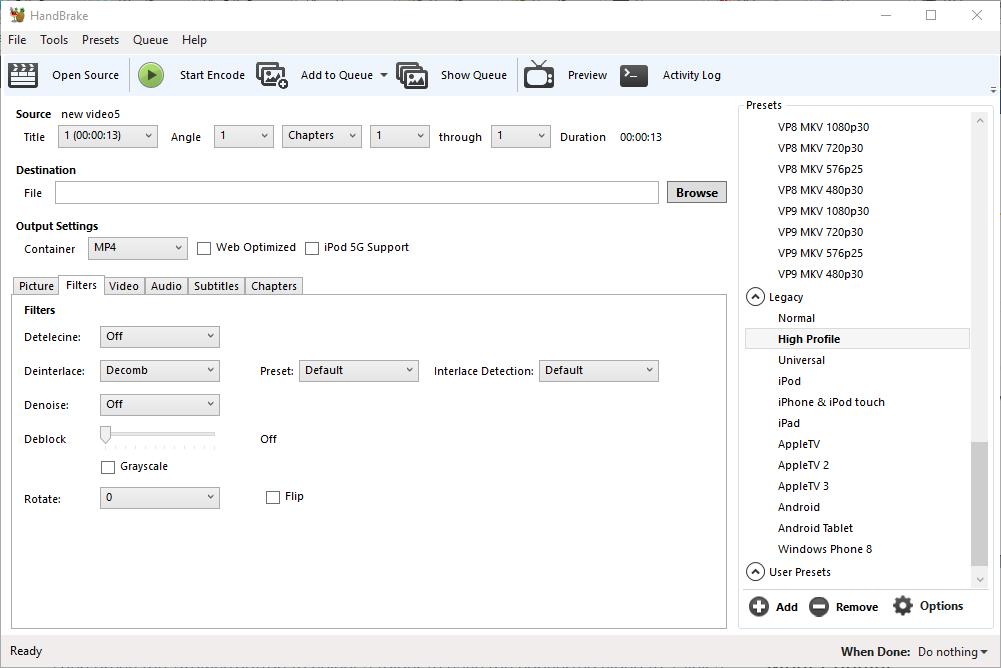
Når du har installeret HandBrake, skal du åbne vinduet i billedet direkte nedenfor. Den øverste bjælke indeholder softwarens mest væsentlige indstillinger, som du kan åbne kildefiler med, køfiler til batchkonvertering og kode videoerne. Under det er der kildedetaljer for din valgte video, en filstien tekstboks, hvor du kan vælge en mappe til at gemme det konverterede klip til og outputindstillinger organiseret på seks faner. Der er en forudindstillingsliste til højre for vinduet, hvorfra du kan vælge generelle, web-, enhedsspecifikke, MKV- og ældre forudindstillede kategorier.
Konverter videoer til en konfigureret forudindstilling
Nu kan du konvertere videoer til en forudindstilling ved at trykke på knappen Open Source . Dette åbner en kildevalg-sidefelt, hvorfra du skal klikke på Filer for at vælge en enkelt video, der skal konverteres. Vælg en video, og tryk på Åbn for at åbne den i Håndbremsen.
Vælg derefter en forudindstilling for at konvertere videoen til fra listen Presets til højre for vinduet. Hvis du vil konvertere videoen til et kompatibelt enhedsformat, skal du klikke på Enheder og Legacy for at udvide disse kategorier. Derefter kan du vælge at konvertere klippet til Android Tablet, Windows Phone 8, iPad, iPod, AppleTV, Roku og andre enhedsformater. Hold musen hen over hver forudindstilling for at åbne en værktøjstip, der giver yderligere forudindstillede detaljer som vist på snapshot nedenfor.

Tryk derefter på knappen Gennemse for at vælge en mappe, som den konverterede video skal gemmes i. Klik på en mappe i vinduet Gem som, indtast en videotitel i feltet Filnavn, og tryk på knappen Gem . Feltekstfeltet inkluderer derefter outputstien.
Tryk på knappen Start kodning øverst i vinduet. Kodningstiden varierer betydeligt afhængigt af videoens længde. Lange klip kan tage mere end en time. Når kodningen er færdig, kan du åbne det nye videoformat i den valgte outputmappe. Nu kan du gemme dette klip på en USB-stick og overføre det til den enhed, du har brug for at spille på. Alternativt kan du også gemme videoen i skylagring i stedet.
Rip video fra DVD og Blu-ray
Hvis du har en DVD eller Blu-ray med en video på den, du vil gemme på en harddisk, kan du gøre det, hvis det ikke har nogen kopibeskyttelse. Det ville sandsynligvis udelukke de fleste film-dvd'er eller Blu-ray-diske. Hvis DVD'en dog indeholder dine egne optagede videoer, kan du rippe dem fra disken og konvertere dem til formater, der er egnede til afspilning i tabletter, mobiler osv.
Indsæt først en DVD eller Blu-ray for at rippe en video fra dit diskdrev. Luk enhver medieafspiller, end der automatisk åbnes. Tryk derefter på knappen Open Source og vælg DVD-drevet for at scanne det.
Derefter kan du konvertere videoen til alternative formater, der stort set er de samme som klip, der er gemt på din harddisk. Vælg en outputsti til den, vælg en forudindstilling og tryk på knappen Start kode . Derefter kan du åbne det nye videoformat i den valgte output-mappe for at afspille det i en medieafspiller.
Batchkonverter videoer
Hvis du har brug for at konvertere flere videoer til nye filformater, kan du konfigurere en batchkonvertering til dem. Batchkonvertering konverterer alle videoer, der er inkluderet i en kø. Som sådan skal du tilføje klippene til en kø for at batchkonvertere dem.
Tryk først på knappen Open Source og vælg en video, der skal konverteres. Vælg derefter en gave til det og en outputmappesti. Derefter skal du trykke på knappen Tilføj til kø for at tilføje videoen til en kø. Tryk på Vis kø for at åbne vinduet i snapshot nedenfor.

Vinduet ovenfor viser dig alle de videoer, du har føjet til køen. Så du kan tilføje flere filer til den kø for at batchkonvertere dem. Når du har tilføjet alle videoer, skal du trykke på knappen Start kø . Håndbremse konverterer alle videoer, der står i kø, til de forudindstillede formater, der er valgt til dem.
Køvinduet indeholder en rullemenu Når udført. Klik på den menu for at åbne dens muligheder vist i skuddet direkte nedenfor. Der kan du vælge HandBrake for at lukke eller for at Windows skal lukke ned eller logge ud, når softwaren er færdig med at konvertere videoer.

Juster de forudindstillede outputindstillinger
Brugere af håndbremser kan justere en af forudindstillingens standardkonfigurationer med outputindstillingerne. For det første kan du justere komprimeringshastigheden ved at klikke på fanen Video i snapshotet direkte nedenfor. Det inkluderer en Optimize Video bar skyderen, som du kan trække yderligere til venstre for at fremskynde video konvertering hastighed. Træk alternativt skyderen til højre for at bremse videokomprimering, hvilket også reducerer outputfilstørrelsen.

Fanen Video indeholder også en kvalitetsbjælke. Med denne bars skyder kan du enten forbedre den konverterede videokvalitet eller komprimere filstørrelsen mere. For at forbedre billedkvaliteten skal du trække linjens skyder længere mod højre. Træk linjen længere mod venstre for at reducere den konverterede videofil størrelse.
Du kan yderligere konfigurere billedkvalitet ved at klikke på fanen Filter. Denne fane indeholder forskellige videofilterindstillinger. For eksempel kan du fjerne korn ved at klikke på NLMeans i rullemenuen Denoise. Træk Deblock- bjælken længere mod højre for at fjerne blokerende artefakter og udjævne skarpe kanter. Du kan også konvertere videoer til sort / hvid ved at markere afkrydsningsfeltet Gråtoner .

Du kan justere videoernes dimensioner ved at klikke på fanen Billede i snapshot lige nedenfor. Det inkluderer bokser med bredde og højde, der viser dig den samlede videodisplaystørrelse. Som standard er dette normalt konfigureret til en automatisk indstilling til maksimal output for kildestørrelse.

For at justere både bredden og højden på skærmoutputen skal du klikke på rullemenuen Anamorfisk og vælge Ingen . Derefter kan du justere visningsstørrelsen ved at klikke på pil ned og op ved siden af boksen Bredde og Højde. Alternativt kan du også indtaste nye værdier i felterne. Hvis du reducerer skærmens outputdimension, reduceres videoens filstørrelse.
Håndbremse har også en eksempelvisning , som du kan vælge at kontrollere videoer, før du konverterer dem. Tryk på knappen Preview øverst i vinduet for at åbne det viste vindue nedenfor. Klik derefter på afkrydsningsfeltet Brug systemets standardafspiller, og tryk på Live-forhåndsvisning for at åbne en forhåndsvisning af klippet i din standardmedieafspiller. Hvis du ikke vælger indstillingen Brug systemets standardafspiller , åbnes forhåndsvisningen i VLC, hvis du har installeret den software.

Nu kan du hurtigt konvertere dine videoer til masser af forudindstillinger af MP4 og MKV beholderformat konfigureret til specifikke enheder og scenarier. Dette vil helt sikkert komme godt med, når en video ikke afspilles i din tablet, mobil, browser eller andre digitale medieafspillere. HandBrake er også praktisk software til at rippe DVD-videoer til harddiske.