Hvis du er ny på Android, kan alt virke lidt overvældende i starten. Uanset om du er ny på smartphones, eller du er flyttet fra iOS eller Windows 10 Mobile, har Android en indlæringskurve for alle, der ikke er vant til forviklingerne i Googles mobile operativsystem. Heldigvis, når du først har et greb på Android, er det virkelig let at lære selv de mest komplekse opgaver. I dag skal vi se på, hvordan du opdaterer dine installerede apps på Android. At sikre, at dine apps regelmæssigt opdateres, hjælper dig med at beskytte mod nedbrud, bugs og sikkerhedshuller og holder din enhed kørende hurtigt og glat. Apps tilføjes regelmæssigt også nye funktioner, hvilket gør opdatering af dit appbibliotek på Android til en no-brainer. Nogle af dine systemapps, f.eks. Telefonopkaldsapparatet eller Google-pakken med apps, opdateres også gennem Play Store på samme måde som dine egne brugerinstallerede apps. Plus, Android kan endda automatisk opdatere dine apps for dig, hvilket gør hele opdateringssystemet problemfrit. Lad os se på, hvordan alt dette gøres i vores guide til opdatering af apps på Android.
Se også vores artikel Sådan installeres en APK på Android

Åbn Play Store
Google Play Store svarer til App Store på iOS. Det er her du henter alle dine apps, film, musik og bøger til din enhed. Det er gennemgået mange ændringer i de sidste par år, og hver version gør butikken lidt lettere at administrere og gennemse. Hvis du ikke har brugt Play Store meget, ved du måske ikke, hvordan du åbner den. Typisk vil nye Android-enheder have et ikon for Play Store på startskærmen på din enhed, men du skal muligvis også åbne din appskuffe for at komme til ikonet. På min tablet er ikonet i min enheds dock. Bare tryk på ikonet, og Play Store åbnes på forsiden.
Se dine app-opdateringer
De fleste apps på Android bruger en glidemenu til at navigere gennem appen, og vi åbner denne menu for at se dine personlige apps på platformen. For at få vist denne menu skal du enten skubbe fingeren fra venstre side af din skærm til højre eller trykke på det tredobbelte ikon øverst til venstre på skærmen. Dette åbner menuen, hvilket giver dig masser af muligheder at vælge imellem.

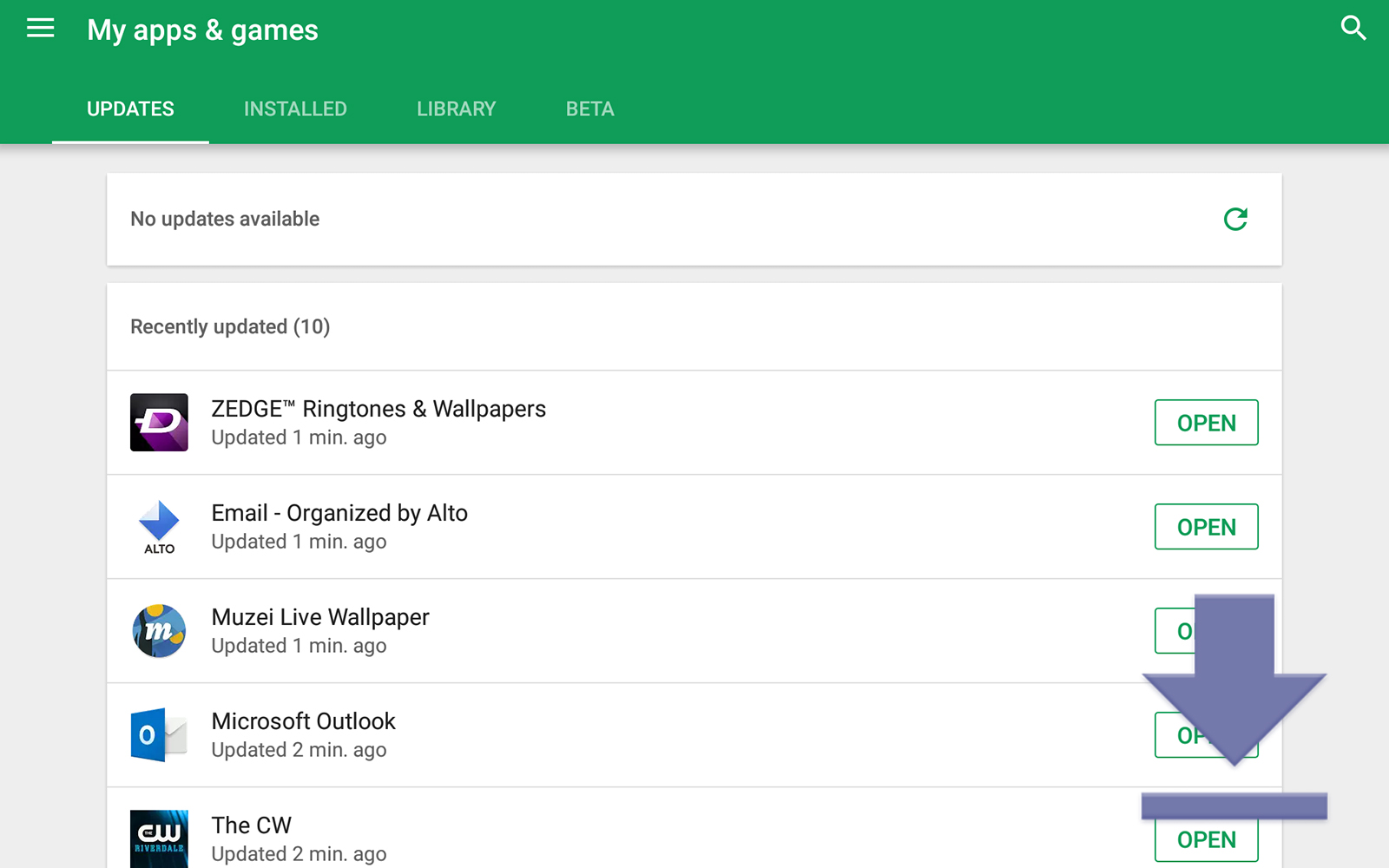
Vælg "Mine apps og spil", som skal være det andet menuvalg fra toppen. Dette fører dig til en side med titlen "Mine apps og spil" med flere muligheder, herunder opdateringer, installeret, bibliotek og, hvis relevant, beta. Fanen Opdateringer, som allerede skal vælges, når du åbner denne menu, viser de apps, der har opdateringer, der afventer installation. Fanen Installeret viser hver installeret app på din enhed. Fanen Bibliotek viser alle apps i dit bibliotek, som du ikke har installeret på din nuværende enhed, men har installeret før. Endelig vil Beta, hvis den er der, vise alle beta-apps, du bruger på det tidspunkt. Hvis du bruger en ny Android-enhed, bruger du sandsynligvis ikke nogen beta-applikationer.

Til vores formål holder vi fast ved opdateringsfanen, skønt det er godt at vide, hvad de andre faner gør. Play Store viser en liste over alle tilgængelige opdateringer til din enhed. Du vil bemærke, at hver app har en knap ved siden af den, der giver mulighed for en enkelt opdatering. Der er også en knap øverst på siden, der lyder "Opdater alle." Dette er typisk den knap, du vil bruge til at opdatere dine apps. Ved at trykke på knappen starter opdateringsprocessen, hvor hver opdatering downloades og installeres en efter en ned på listen. Når apps er opdateret, viser siden dig en liste over “for nylig opdaterede” apps.

Hvis du vil se, hvad der er ændret i hver appopdatering, kan du vælge en app ved at trykke på den og læse listen "Hvad er nyt?" Øverst i applisten.

Automatisk opdatering af apps
De fleste brugere vælger sandsynligvis at tillade enheden at automatisk opdatere applikationer i stedet for at skulle gøre det manuelt. Heldigvis er det virkelig let at tænde for dette, hvis det ikke allerede er. Åbn blot den samme glidemenu som før, og vælg indstillinger nær bunden af listen. Der er en masse nyttige indstillinger her, men lige nu skal vi se på, hvordan vi sikrer, at muligheden for at automatisk opdatere apps er valgt. Heldigvis behøver vi ikke at dykke for langt i indstillinger for at finde det. Den første mulighed øverst i menuen under Generelt er "Auto-opdater apps." Tryk på dette ikon for at få vist en pop-up. Du skal sikre dig, at “Auto-opdater apps til enhver tid” er valgt. Google Play advarer datafgifter muligvis, men jeg synes, appen er temmelig god til at vente, indtil du er på Wi-Fi for at opdatere. Hvis en opdatering nogensinde forekommer, mens du bruger mobildata, kan du stoppe opdateringer ved at se det samme Opdateringsdisplay, som vi tidligere har set.

Når du har tilladt, at apps opdateres automatisk, ser du typisk, at appopdateringer rulles en gang hver dag eller to. Hvis du hellere vil have fuld kontrol over hvornår og hvilke apps der opdateres, kan du forlade denne indstilling deaktiveret (eller deaktivere den, hvis den allerede er aktiveret). Endelig kan du også slukke for eller slå auto-opdateringer til pr. App ved at besøge appens Play Store-liste og trykke på triple-menuen i øverste højre hjørne og vælge eller fravælge “Auto-Update App. ”

***
Google og Google Play gør det virkelig let at opdatere apps hurtigt. Auto-opdatering af apps er også en fantastisk måde at holde dit system opdateret uden at skulle bekymre dig om manuelt at administrere dit bibliotek. Play Store er nået langt siden Android Market-dagene, og det er virkelig aldrig blevet lettere at administrere dit bibliotek med apps.