Edge er Microsofts seneste browser, der har erstattet Internet Explorer. Én ting at bemærke om Edge er, at det ikke inkluderer nogen indbygget mulighed for at vælge alternative standard download-mapper. Browseren gemmer ting som standard i mappen Downloads, men du kan ændre det ved at redigere registreringsdatabasen.
Se også vores artikel dns_probe_finished_nxdomain Error - Alle mulige rettelser
Åbn registreringseditoren i Windows 10 med Kør. Du kan åbne Kør med Win + R-genvejstasten. Indtast 'regedit' i tekstfeltet, og tryk på Retur for at åbne vinduet Registreringseditor.
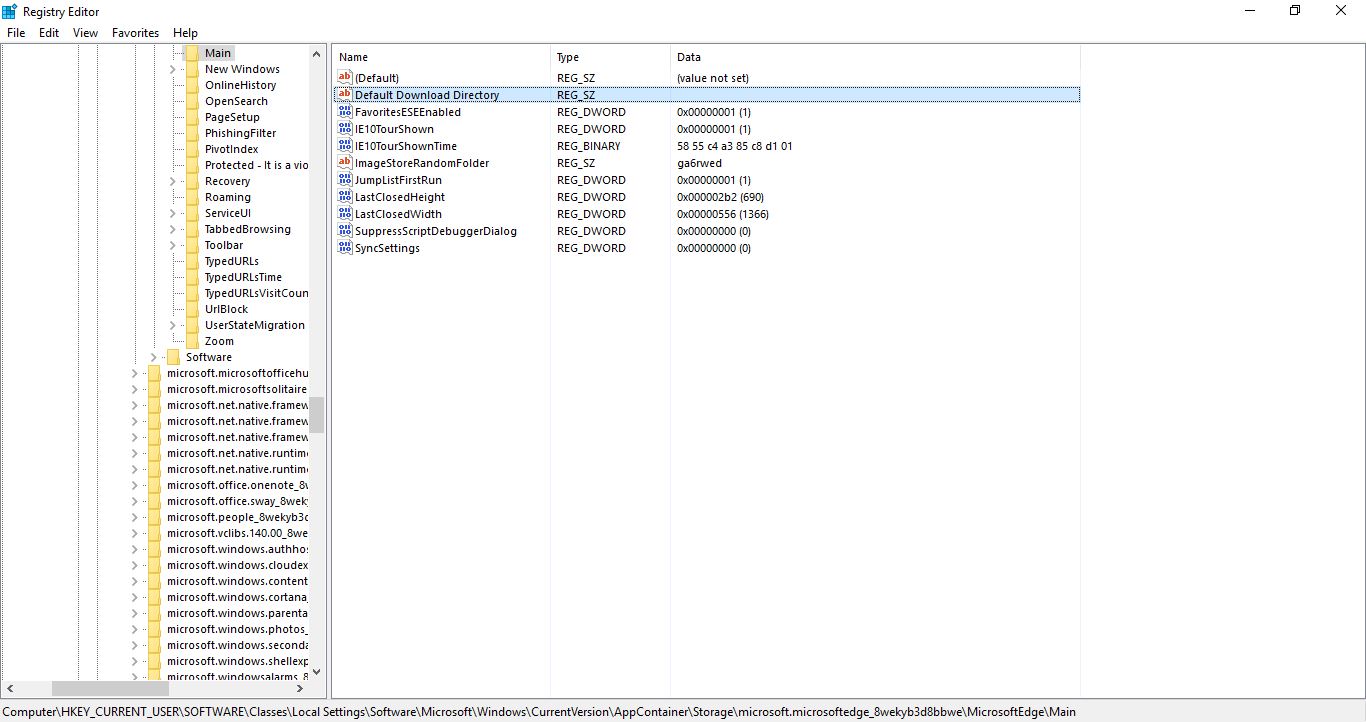
Naviger derefter til registreringsdatabasenøgle med sidepanelet. Gå til denne registreringsdatabase nøgle: HKEY_CURRENT_USER \ SOFTWARE \ Klasser \ Lokale indstillinger \ Software \ Microsoft \ Windows \ CurrentVersion \ AppContainer \ Storage \ microsoft.microsoftedge_8wekyb3d8bbwe \ MicrosoftEdge \ Main . Vælg hovedundernøglen som vist på snapshot nedenfor.

Indstil derefter en ny strengværdi. For at gøre dette skal du højreklikke på et tomt rum til højre for vinduet og klikke på Ny > Strengværdi . Indtast 'Standard Download Directory' for dens titel.

Dobbeltklik nu på Standardoverførselsdatabase for at åbne vinduet Rediger streng, der vises i skuddet nedenfor. Der skal du indtaste stien til den nye standard download-mappe i tekstfeltet Værdidata. Åbn den nye downloadmappe i File Explorer, og kopier og indsæt derefter dens sti fra adresselinjen i værdidataboksen med Ctrl + C og Ctrl + V.

Klik derefter på OK for at lukke vinduet Rediger streng. Luk Registreringseditor, og åbn Edge-browseren. Nu gemmes software, der er downloadet med Edge, i den nye standardmappe, du konfigurerede den til med Registreringseditor. Du kan altid redigere mappen ved at indtaste en alternativ sti til den i vinduet Standard Download Directory Edit String.