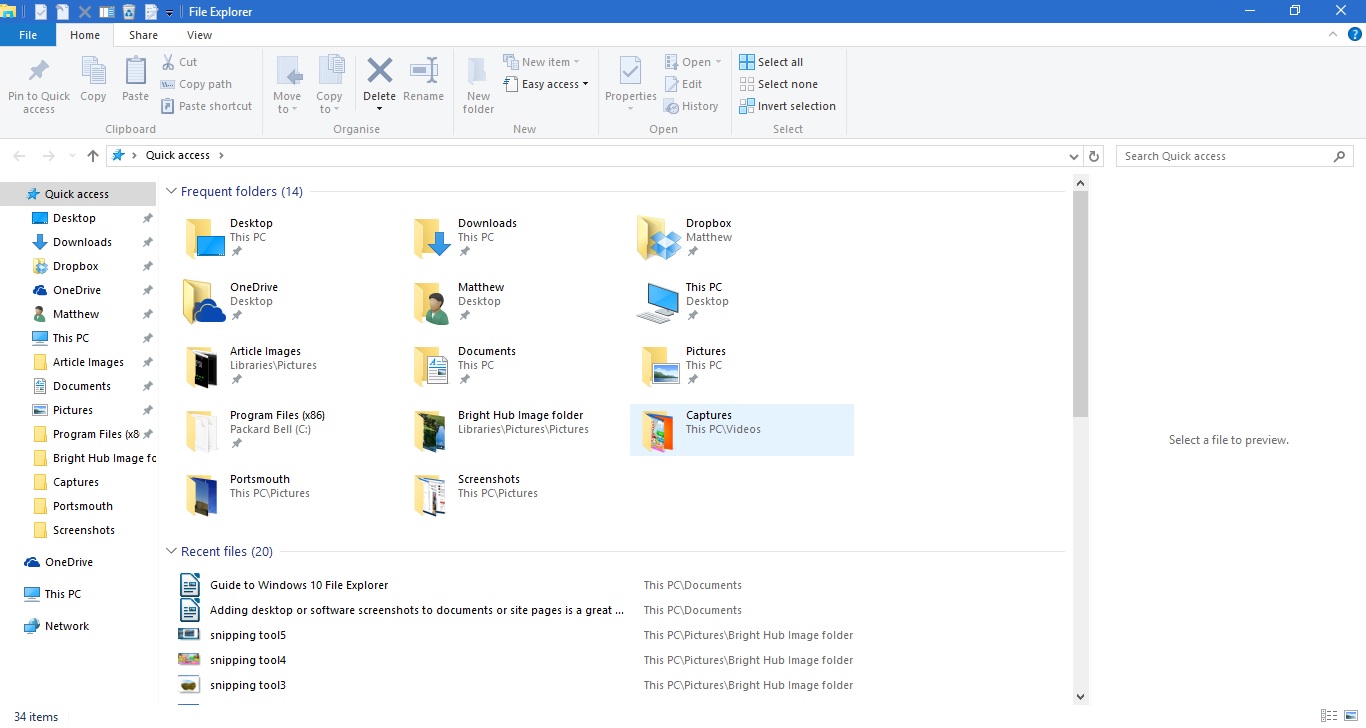
File Explorer er en vigtig del af Windows 10. Dette er en filhåndtering, der viser alle dine mappekataloger og deres filer. Så du bliver sandsynligvis nødt til at åbne File Explorer for at åbne software og filer i Windows 10, medmindre du har tilføjet nogle skrivebordsgenveje til dem. Microsoft har foretaget et par justeringer af Windows 10 File Explorer.
Åbn File Explorer ved at trykke på mappeikonet på proceslinjen. Det åbner vinduet vist i skuddet nedenfor. Øverst er der Ribbon-fanerne, der indeholder adskillige indstillinger, Quick Access Toolbar og adresselinje. Til venstre har du den nye hurtig adgangsliste over nyligt tilgængelige mapper og filer. Mappeindhold vises til højre for hurtigbearbejdningssiden.

Du kan navigere gennem mapperne ved at vælge dem til højre. Klik på pil op på adresselinjen for at åbne rodkataloget, og derefter kan du navigere gennem dem derfra. Indtast mappen og filtitlerne i søgefeltet File Explorer for at finde dem hurtigere.
Hurtig adgang sidebjælken
Hurtig adgang er måske den mest bemærkelsesværdige nye tilføjelse til File Explorer, der har erstattet Favoritter-sidefeltet til venstre i vinduet. Det inkluderer nyligt åbne mapper. Derudover kan du også fastgøre mapper til hurtigbjælken.
Du kan fastgøre en mappe til hurtig adgang ved at højreklikke på et mappeikon i File Explorer. Det åbner kontekstmenuen i snapshot nedenfor. Der vælges indstillingen Fastgør hurtig adgang i genvejsmenuen for at fastgøre den til sidebjælken.

Du kan fjerne mapper fra hurtig adgang ved at højreklikke på deres ikoner på sidebjælken. Vælg derefter Unpin from Quick access til at fjerne mappen fra sidebjælken.
File Explorer-båndet
File Explorer-båndet er det sted, hvor du kan vælge de fleste af FE-indstillingerne. Klik på fanerne Hjem, Vis eller Del for at åbne deres indstillinger på værktøjslinjen Bånd. Klik på fanen Hjem for at åbne værktøjslinjen nedenfor.

Denne værktøjslinje indeholder de mest vigtige File Explorer-indstillinger til filer og mapper. Der kan du vælge Kopier til , Flyt til , Slet og omdøb indstillinger til kopiering, flytning, sletning og redigering af fil- og mappetitler med. Du kan også vælge disse indstillinger fra genvejsmenuen ved at højreklikke på en mappe eller fil.
Valg af en mappe eller fil og tryk på knappen Slet på fanen Hjem slettes til papirkurven. Så for virkelig at slette mappen eller filen, skal du også tømme papirkurven. Du kan højreklikke på ikonet papirkurven på skrivebordet og vælge Tom papirkurv i genvejsmenuen for at tømme det.
Fanen Del er ikke så vigtig, og den indeholder indstillinger, du kan vælge for at dele dokumenter og mapper. Denne fane har nu en Share- knap, så du kan vælge en app, der skal dele det valgte dokument med direkte fra filhåndteringen. Vælg et dokument, tryk på knappen Del, og vælg derefter en app på listen, der åbnes.
Fanen Vis har nogle nyttige tilpasningsmuligheder for File Explorer. Du kan f.eks. Vælge alternative File Explorer-ikonstørrelser. Klik desuden på Sorter efter for at vælge at organisere fil- og mappelister efter type, navn, dato, tags osv.

En anden praktisk mulighed på denne fane er afkrydsningsfelter med artikel . Hvis du vælger denne mulighed, tilføjes afkrydsningsfelter, brugere kan klikke på for at vælge flere mapper og filer med. Så kan du vælge flere filer og mapper uden at holde Ctrl-tasten nede.
Bibliotek-mappen er ikke inkluderet på File Explorer-sidebjælken som standard. Du kan dog tilføje det til sidebjælken fra fanen Vis ved at vælge Navigationsrude . Klik derefter på Vis biblioteker for at tilføje den mappe til sidebjælken.

Quick Access Toolbar
Quick Access Toolbar er øverst til venstre i File Explorer-vinduet. Det inkluderer genveje til indstillinger på båndværktøjslinjen, og du kan tilpasse det ved at trykke på den lille pil ned. Dette åbner menuen vist nedenfor.

Menuen indeholder et par muligheder, du kan tilføje eller fjerne fra Quick Access Toolbar. Klik på en indstilling der ikke allerede er valgt for at føje den til værktøjslinjen. Alternativt skal du klikke på en valgt mulighed for at fjerne den fra QAT.
Du kan også tilføje ekstra papirkurvemuligheder til den værktøjslinje, men de er ikke inkluderet i ovenstående menu. Du kan tilføje en tom papirkurv , gendanne alle genstande og papirkurven egenskaber til Quick Access Toolbar. Klik på papirkurven ikonet på skrivebordet for at åbne det som nedenfor.
Klik på fanen Administrer der for at åbne nedenstående indstillinger. For at tilføje en indstilling til tom papirkurve til værktøjslinjen til hurtig adgang skal du højreklikke på den knap på fanen Administrer for at åbne kontekstmenuen. Vælg derefter Tilføj til Quick Access Toolbar fra den menu for at tilføje den som nedenfor. Du kan tilføje de fleste af de andre indstillinger på File Explorer 's Bånd til QAT stort set det samme.

Du kan åbne mapper i nye File Explorer-vinduer ved at vælge fanen File. Vælg en mappe, der skal åbnes, klik på Filer og derefter Åbn nyt vindue i menuen herunder. Ctrl + N er en tastaturgenvej til denne mulighed.

Derudover kan du også åbne en valgt mappe i kommandoprompten direkte fra File Explorer. Vælg kommandopromptindstillingen Åbn i menuen ovenfor. Det åbner den valgte mappe i Prompt-vinduet, og du kan også vælge at åbne den i PowerShell.
Praktiske File Explorer-genvejstaster
Endelig er det værd at bemærke nogle af File Explorer-tastaturgenveje. File Explorer har et antal genvejstaster, og en god måde at finde dem på er at holde musepekeren over en knap på båndværktøjslinjen. Det åbner et lille tekstfelt, der muligvis inkluderer en tastaturgenvej i det som vist nedenfor.

Alt-tasten har nogle nyttige File Explorer-tastaturgenveje. For eksempel vil du trykke på Alt + pil op for at gå en mappe op eller tilbage i mappetræet. Tryk på Alt + venstre pil for at gå tilbage i din mappehistorie.
Der er også genvejstaster, der åbner og lukker File Explorer. For at åbne et nyt File Explorer-vindue skal du trykke på Win + E. Alternativt skal du trykke på Alt + F4 for at lukke File Explorer.
Kopiering og indsæt er to muligheder, du kan bruge til at kopiere filer med i File Explorer. Tryk på Ctrl + C for at kopiere en valgt fil. Derefter kan du indsætte det i en anden mappe ved at trykke på Ctrl + V.
Eksempelruden er en praktisk File Explorer-indstilling, der giver dig en forhåndsvisning af et billede eller en dokumentfil. Klik på en fil for at få vist en forhåndsvisning, og tryk derefter på Alt + P for at åbne en forhåndsvisning af den som nedenfor. Tryk på Alt + P igen for at slukke for indstillingen.

File Explorer er bestemt et af de mest væsentlige værktøjer i Windows 10. Denne guide dækker kun de indbyggede muligheder, den har, og du kan yderligere tilpasse File Explorer med ekstra tredjepartssoftware og registreringsdatabaseændringer.